SegRef3D
SegRef3D Lite 基本操作チュートリアル
このチュートリアルでは、内蔵の Apple Demo - Kanzi 84 を使い、3つの構造をGoogle ColabのSAM2でsegmentし、SegRef3D Liteへ戻して修正・3D表示・保存するところまでを一周します。
| Object | このチュートリアルでsegmentする構造 |
|---|---|
| Obj 1 | Apple(リンゴ全体) |
| Obj 2 | Stem(茎) |
| Obj 3 | Core(芯) |
Pythonやsoftwareのinstallは不要です。Google ColabでAI segmentationを実行するときだけ、ユーザー自身がjob ZIPをColabへuploadします。
1. SegRef3D Liteを開く
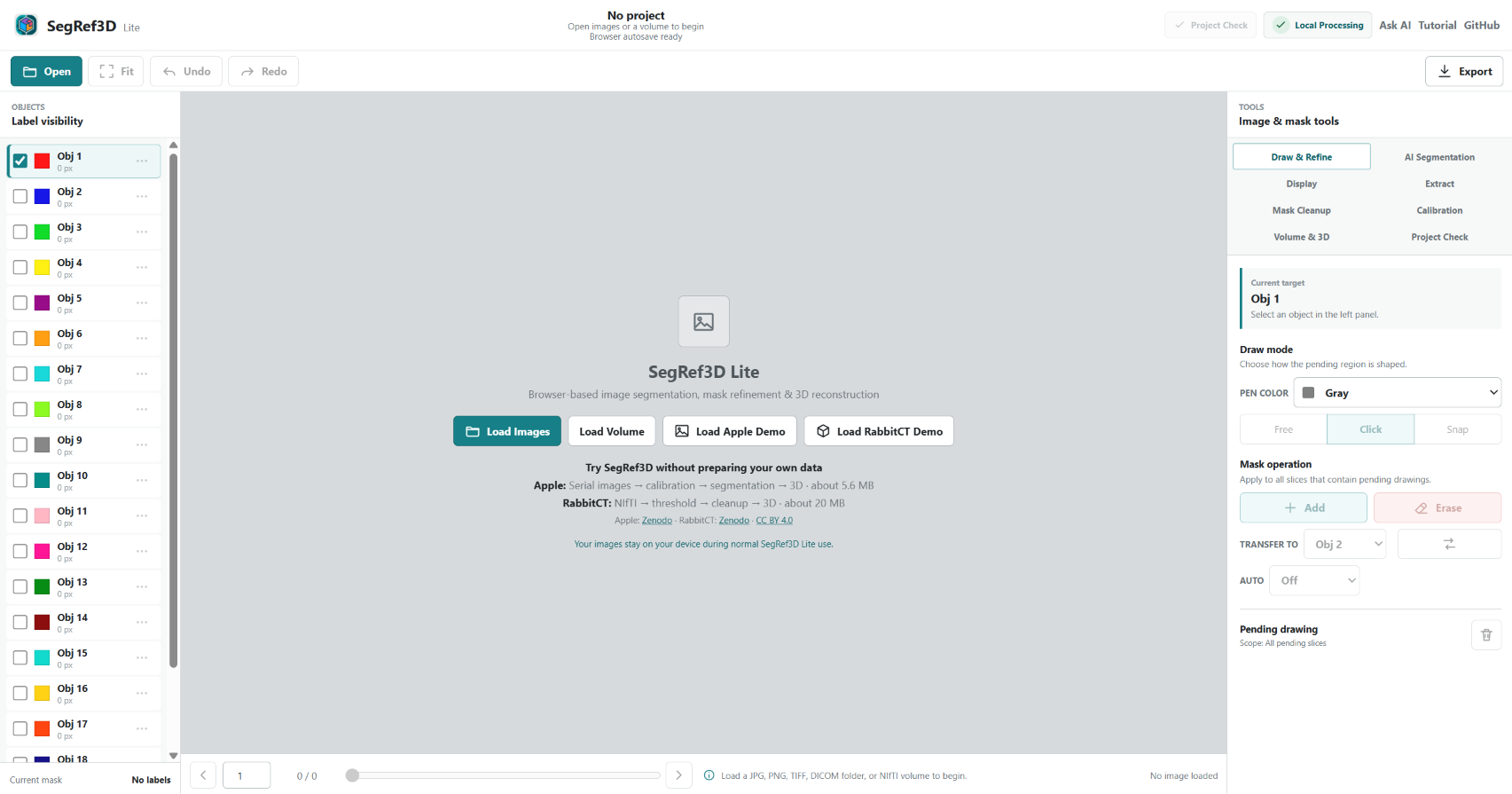
SegRef3D Liteでは、browser上で画像確認、AI segmentationの準備、mask修正、3D reconstruction、exportまで行えます。通常の表示・編集・exportは端末内で処理されます。
2. Apple Demoを開いてsliceを移動する
中央のLoad Apple Demoを押します。選択画面はなく、20枚のApple Demo - Kanzi 84が直接読み込まれます。
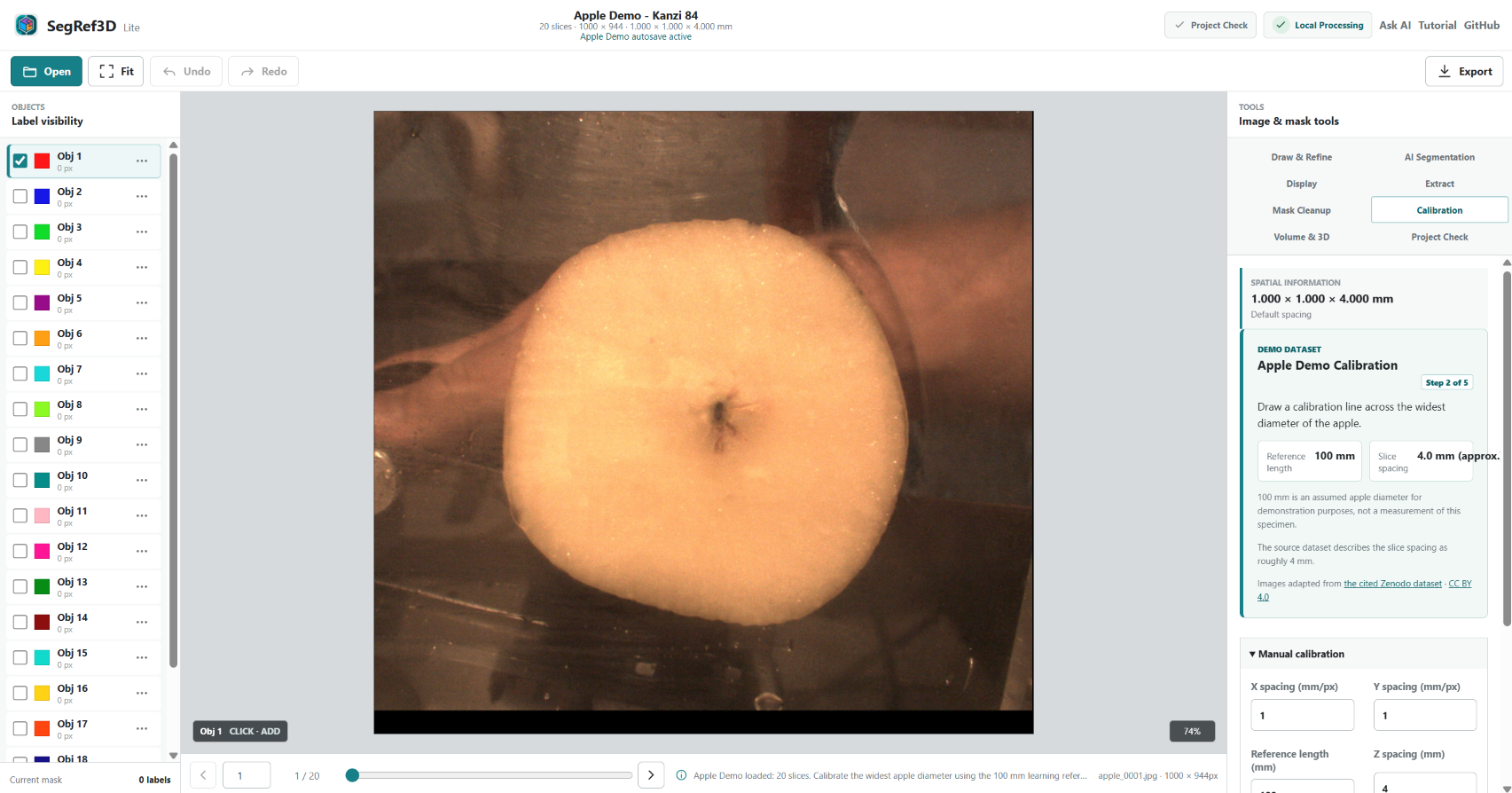
canvas上でmouse wheelを回すとsliceを前後へ移動できます。画面下のsliderや左右buttonでも移動できます。まず複数sliceを見て、Apple、Stem、Coreが分かりやすいframeを確認してください。
3. Calibration
Apple Demoを読み込むと、Image & mask toolsのCalibrationが開き、次の値がpresetされます。
Reference length: 100 mmZ spacing: 4.0 mm (approx.)
値を入力し直す必要はありません。Draw Reference Lineを押し、リンゴの最も広い直径に沿って2点をclickします。1点目の後は、2点目まで補助線が表示されます。
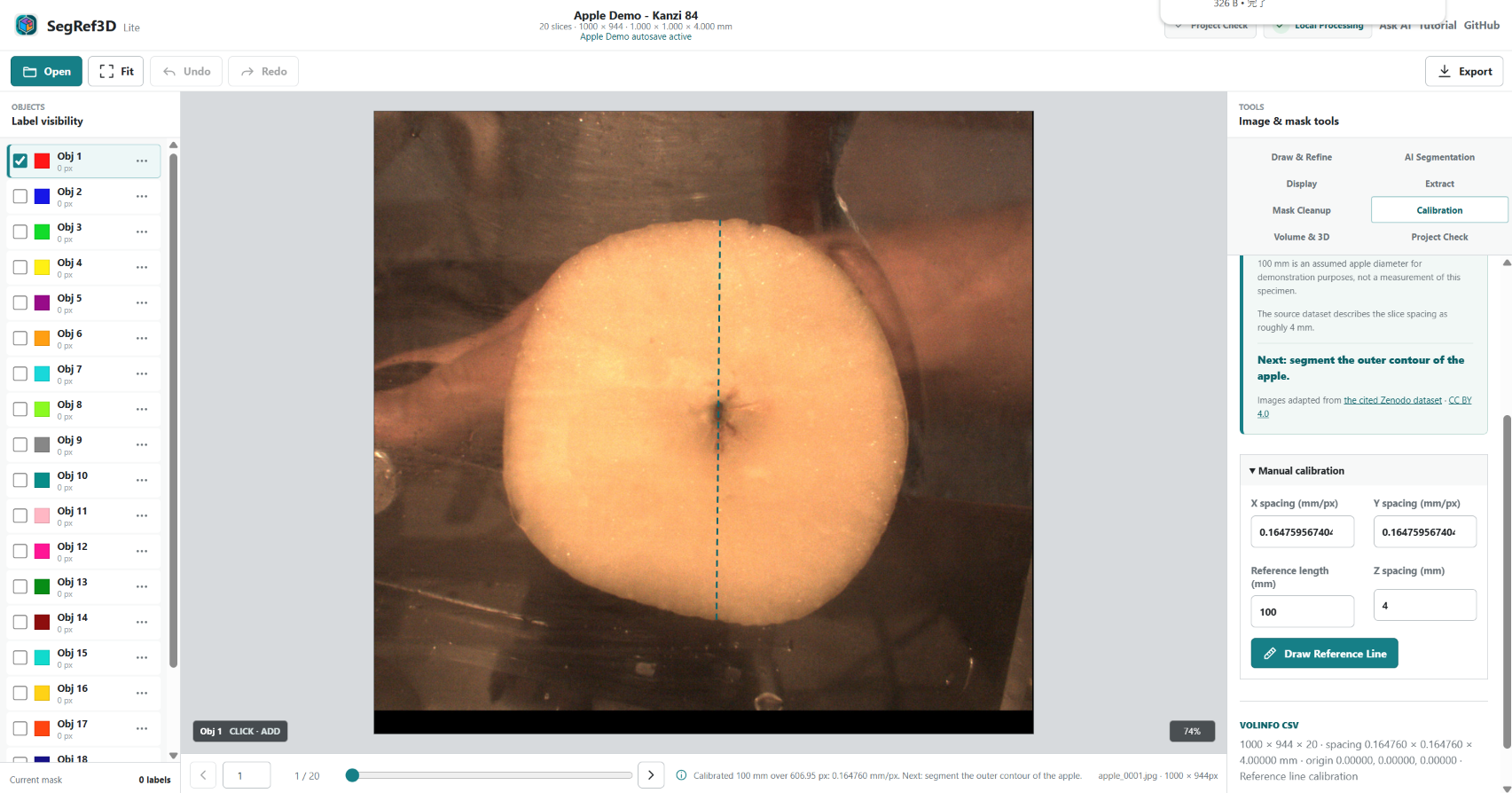
calibrationで得たX/Y spacingとZ spacingは、volume計測、NIfTI、3D Preview、STLの実寸に使われます。
Demoの数値について: 100 mmはcalibration操作を学ぶために仮定したリンゴ直径で、この標本の実測値ではありません。Source datasetではslice間隔がおよそ4 mmと説明されています。
4. AI Tracking Setupを開く
上部のSegAnythingを押し、workflow画面を開きます。
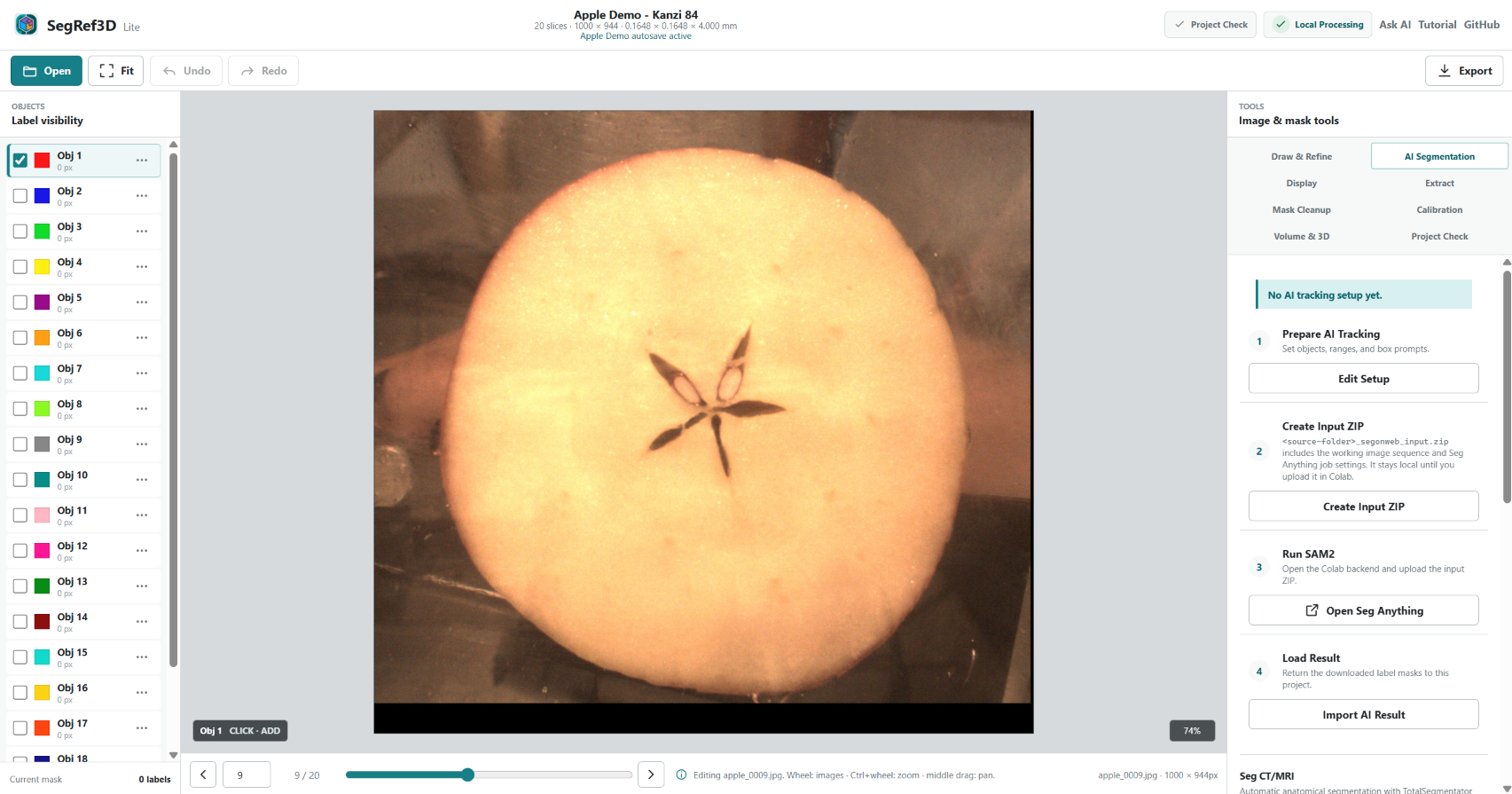
Edit Setupを押すとAI Tracking Setupが開きます。ここでobject名、Tracking Range、Box Promptを登録します。
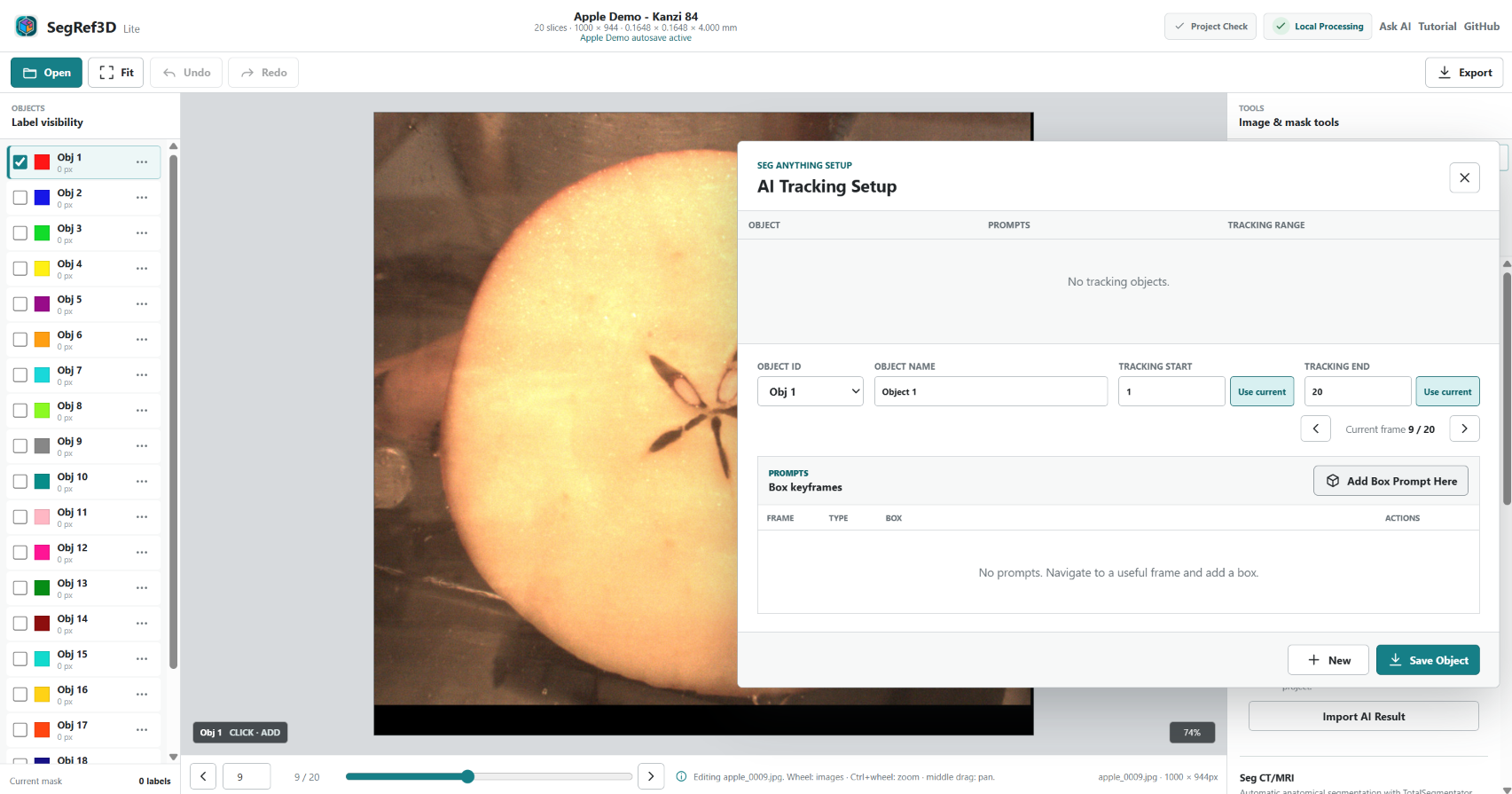
Tracking Rangeは、その構造を追跡する最初と最後のsliceです。modalを開いたまま左右button、mouse wheel、またはF/Rでsliceを移動し、Use currentで現在のsliceをTracking start/Tracking endへ設定できます。Box Promptを置くframeはTracking Range内にしてください。
提供スクリーンショットの一部ではdefault名の
Object 1/Object 2が表示されています。このチュートリアルではObject nameをApple/Stem/Coreへ変更してください。Obj IDと表示色は変わりません。
5. Obj 1 = Appleを登録する
Object IDをObj 1、Object nameをAppleにします。- リンゴ全体の輪郭が明瞭なsliceへ移動します。
- リンゴが存在する最初と最後のsliceを確認し、
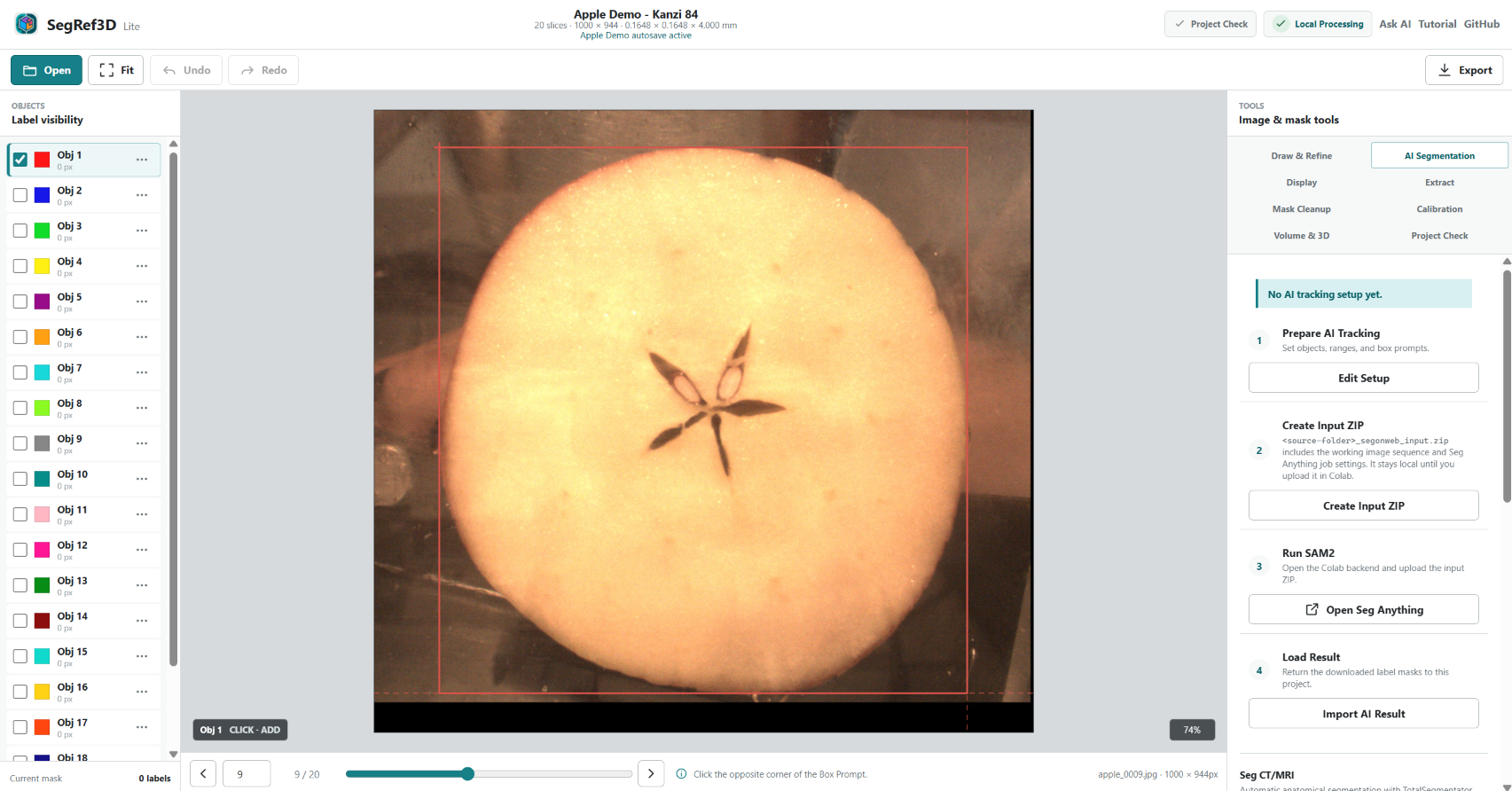
Tracking startとTracking endを設定します。 Add Box Prompt Hereを押します。- canvas上でリンゴ全体を含むboxの対角2点をclickします。
Save Objectを押します。
boxは輪郭ぎりぎりにする必要はありません。対象全体が入るように囲みます。
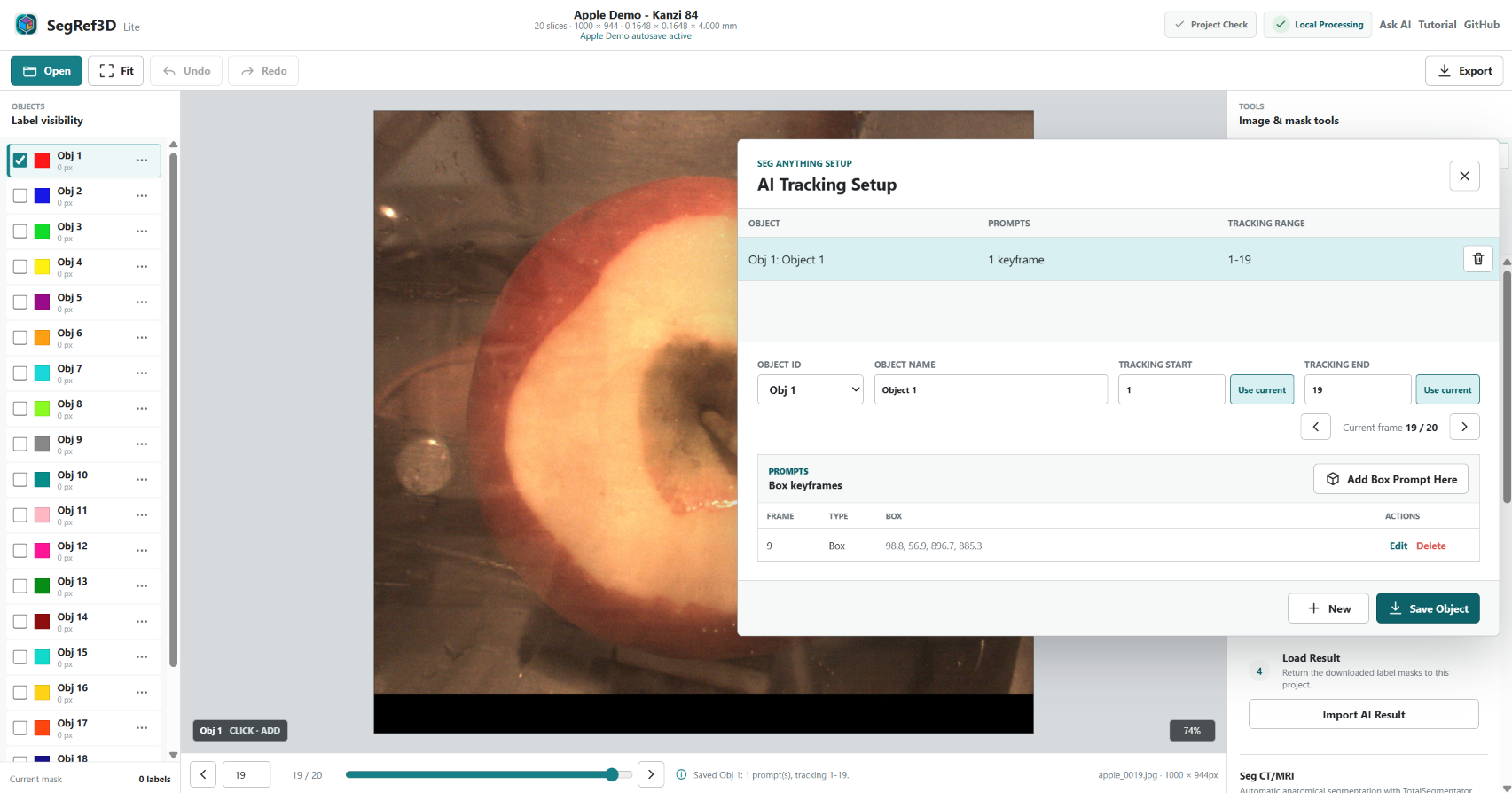
保存後、上部の一覧にObj 1とPrompt数、Tracking Rangeが表示されます。
6. Obj 2 = Stemを登録する
Newを押します。未使用の次のIDであるObj 2が選ばれます。Object nameをStemにします。- mouse wheelまたはframe buttonで茎が見やすいsliceへ移動します。
- 茎が存在するslice範囲を
Tracking start/Tracking endへ設定します。 Add Box Prompt Hereを押し、茎全体を囲みます。Save Objectを押します。
7. Obj 3 = Coreを登録し、3 objectsを確認する
- もう一度
Newを押し、Obj 3を作ります。 Object nameをCoreにします。- 芯の星形が分かりやすいsliceへ移動します。
- Coreが存在するslice範囲を設定します。
Add Box Prompt HereでCore全体を囲み、Save Objectを押します。
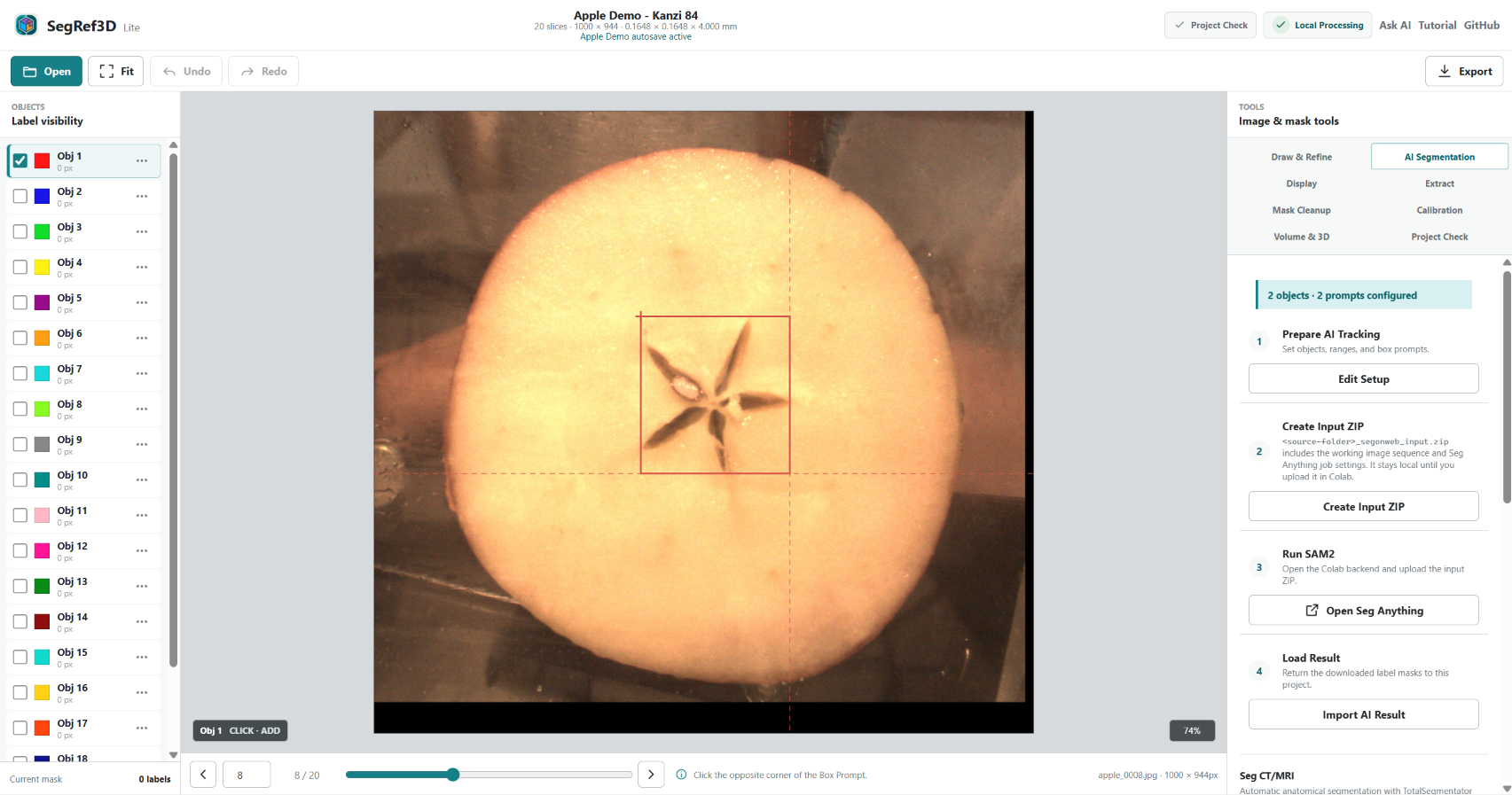
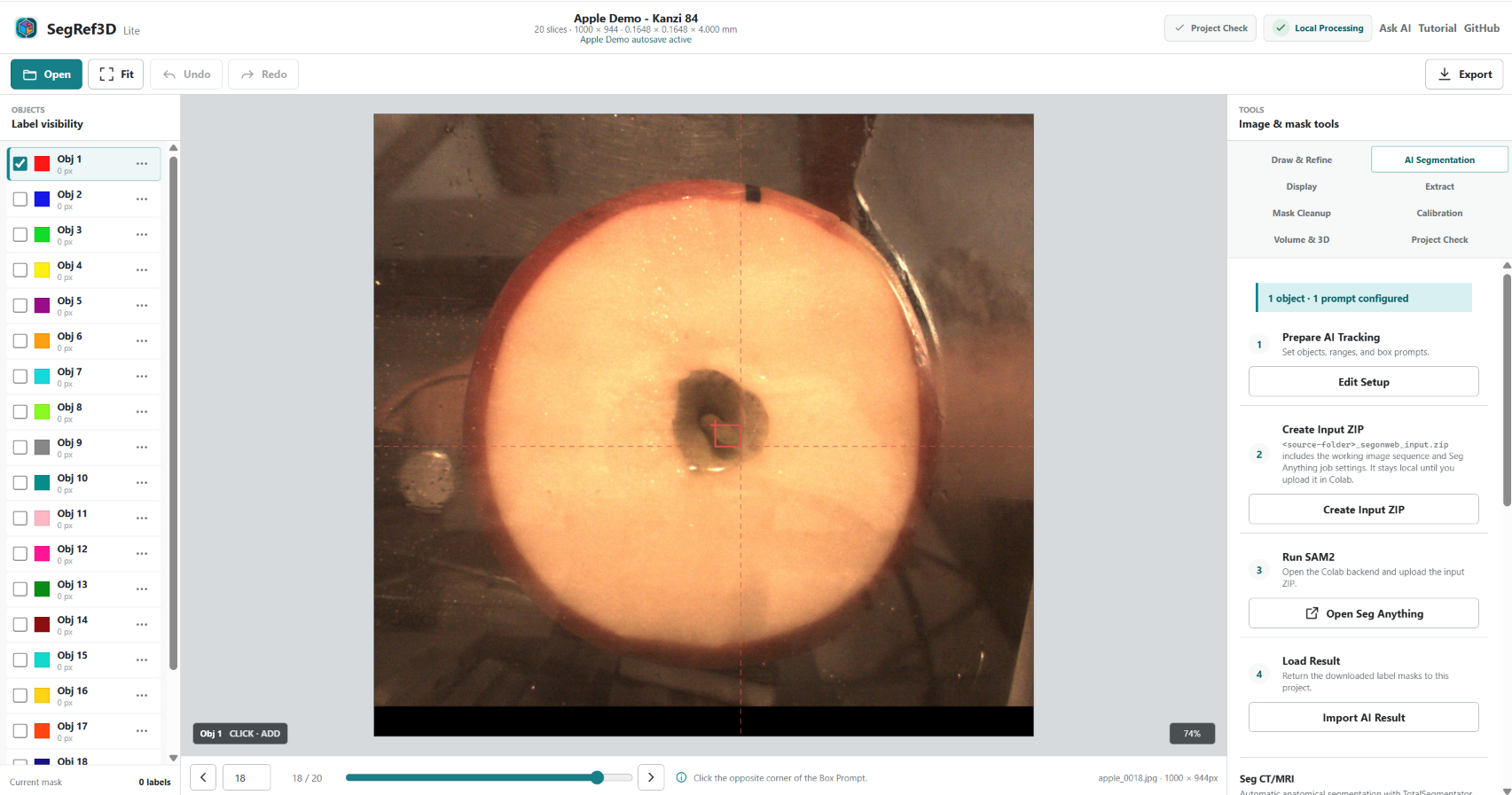
workflow summaryが3 objects · 3 prompts configuredになれば、Colabへ渡す準備は完了です。必要ならEdit Setupを再度開き、3 objectsのPromptとTracking Rangeを確認します。
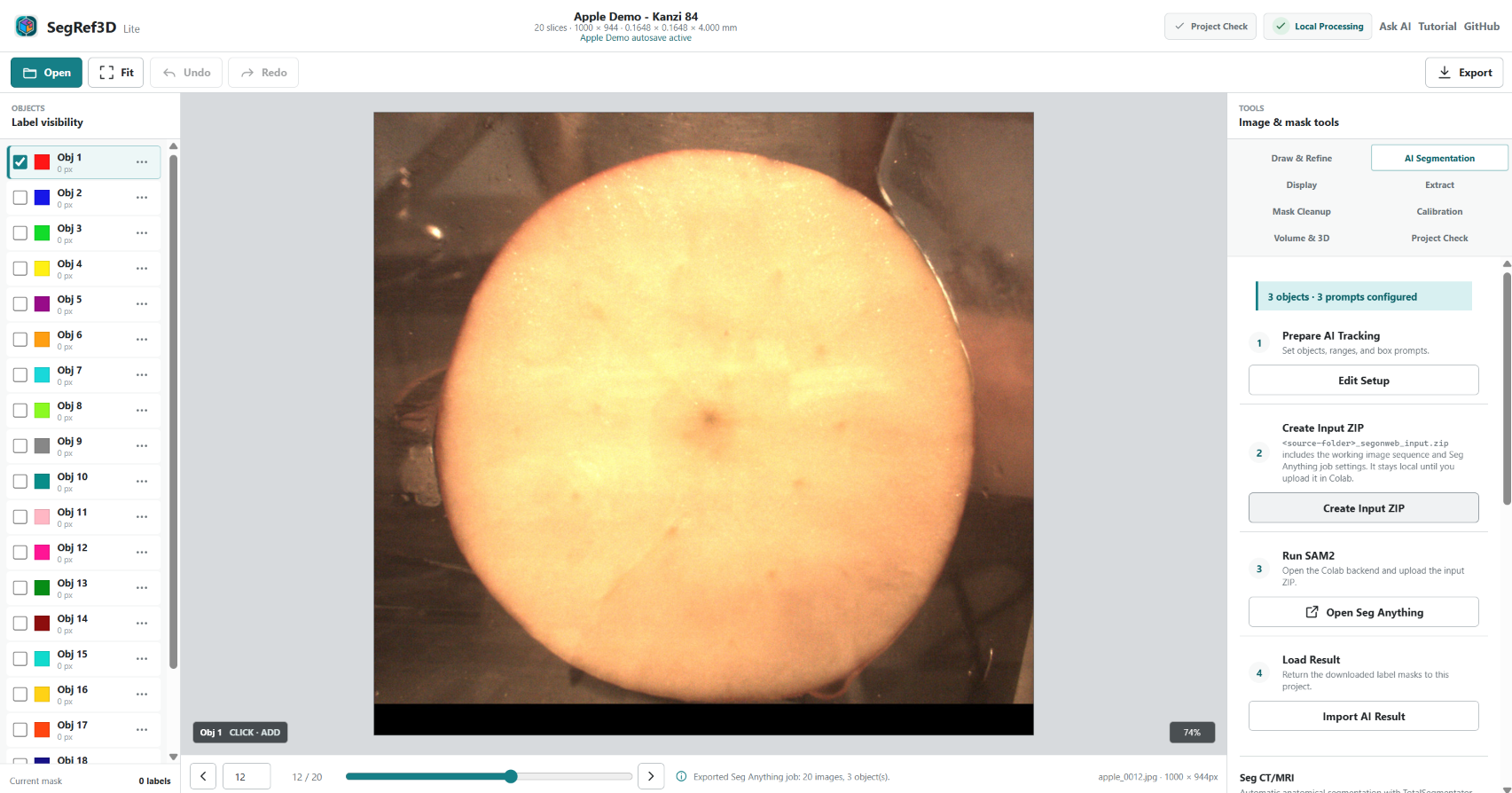
8. Create Input ZIP
AI Tracking Setupを閉じ、SegAnything workflowのCreate Input ZIPを押します。Apple Demoでは次のfileがdownloadされます。
Apple Demo - Kanzi 84_seganything_request.zip
このZIPには、20枚の作業画像と、Apple/Stem/CoreのBox Prompt・Tracking Rangeがまとめられています。作成しただけでは外部へ送信されません。
9. Google ColabでSegAnythingを実行する
9-1. Colabを開く
Open SegAnythingを押します。Google Colab利用の確認画面で内容を読み、続ける場合はContinue to SegAnythingを押します。SegAnythingを直接開くこともできます。
9-2. GPU runtimeを選ぶ
Colabでランタイム → ランタイムのタイプを変更を開き、hardware acceleratorにT4 GPUを選んで保存します。T4以外の割り当て済みNVIDIA GPUでも動作できます。
9-3. 全cellを実行してInput ZIPをuploadする
ランタイム → すべてのセルを実行を選びます。最初の実行cellにfile upload欄が表示されたら、先ほどの*_seganything_request.zipを選びます。
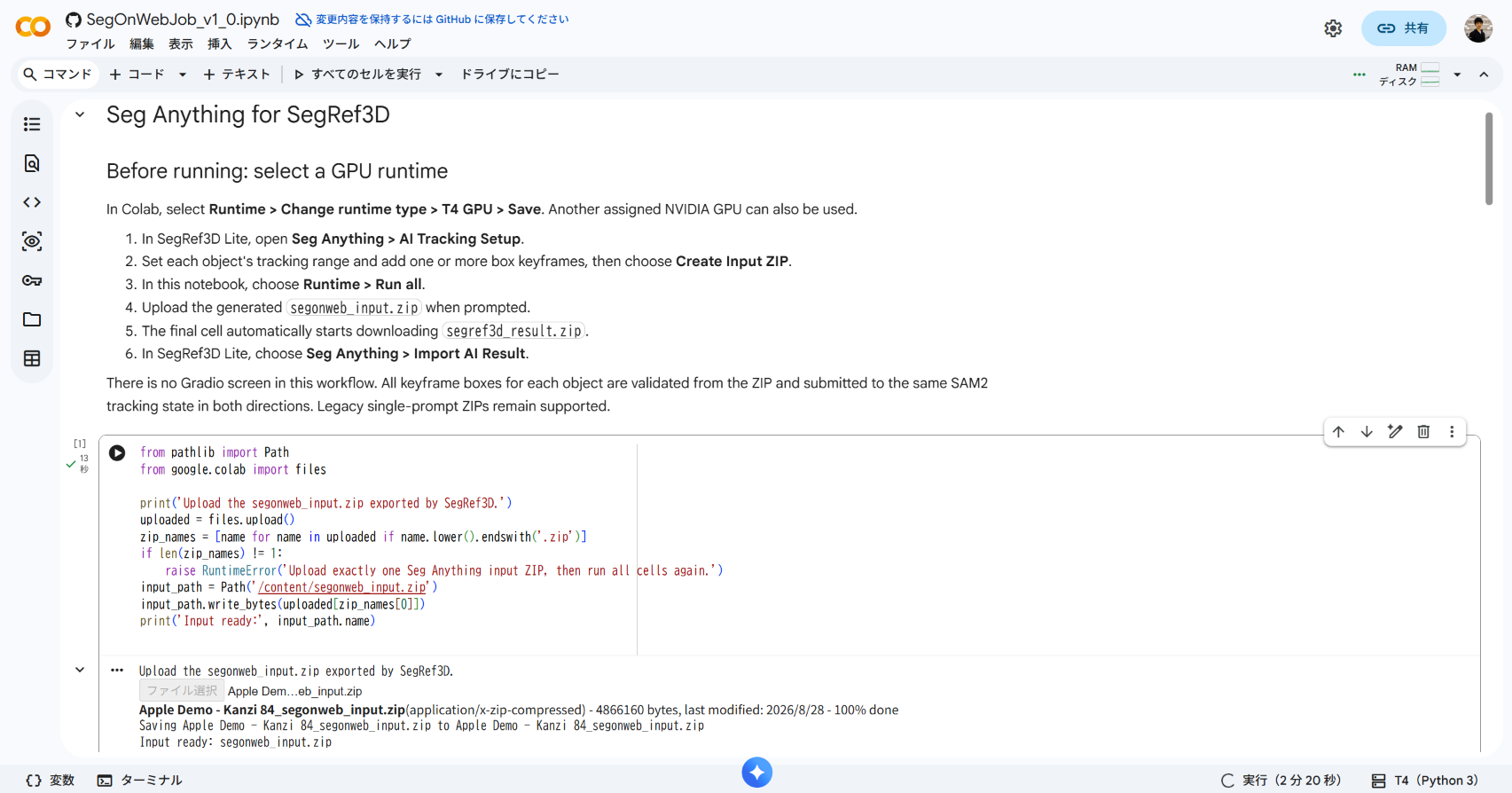
notebookはSAM2を準備し、3 objectsを順番にtrackingします。通常は数分程度ですが、Colabの混雑状況、割り当てGPU、runtimeによって変わります。処理中はnotebookを閉じないでください。
処理が完了するとSegmentation completeと表示され、最後のcellからseganything_result.zipのdownloadが自動的に始まります。始まらない場合は最後のdownload cellだけを再実行します。
Data handling: 通常のSegRef3D Lite操作は端末内で行われますが、SegAnythingでは作業画像を含むInput ZIPをユーザー自身のGoogle Colab runtimeへuploadします。研究・医療データでは、所属施設のdata handling policyでGoogle Colabの利用が許可されていることを確認してください。画像がSegRef3D運営serverへ送信されるworkflowではありません。
10. AI Resultを戻してmaskを修正する
10-1. Result ZIPをimportする
SegRef3D Liteへ戻り、SegAnything workflowのImport AI Resultを押してseganything_result.zipを選びます。既存maskがある場合は、現在のlabel masksを置き換えるか確認されます。
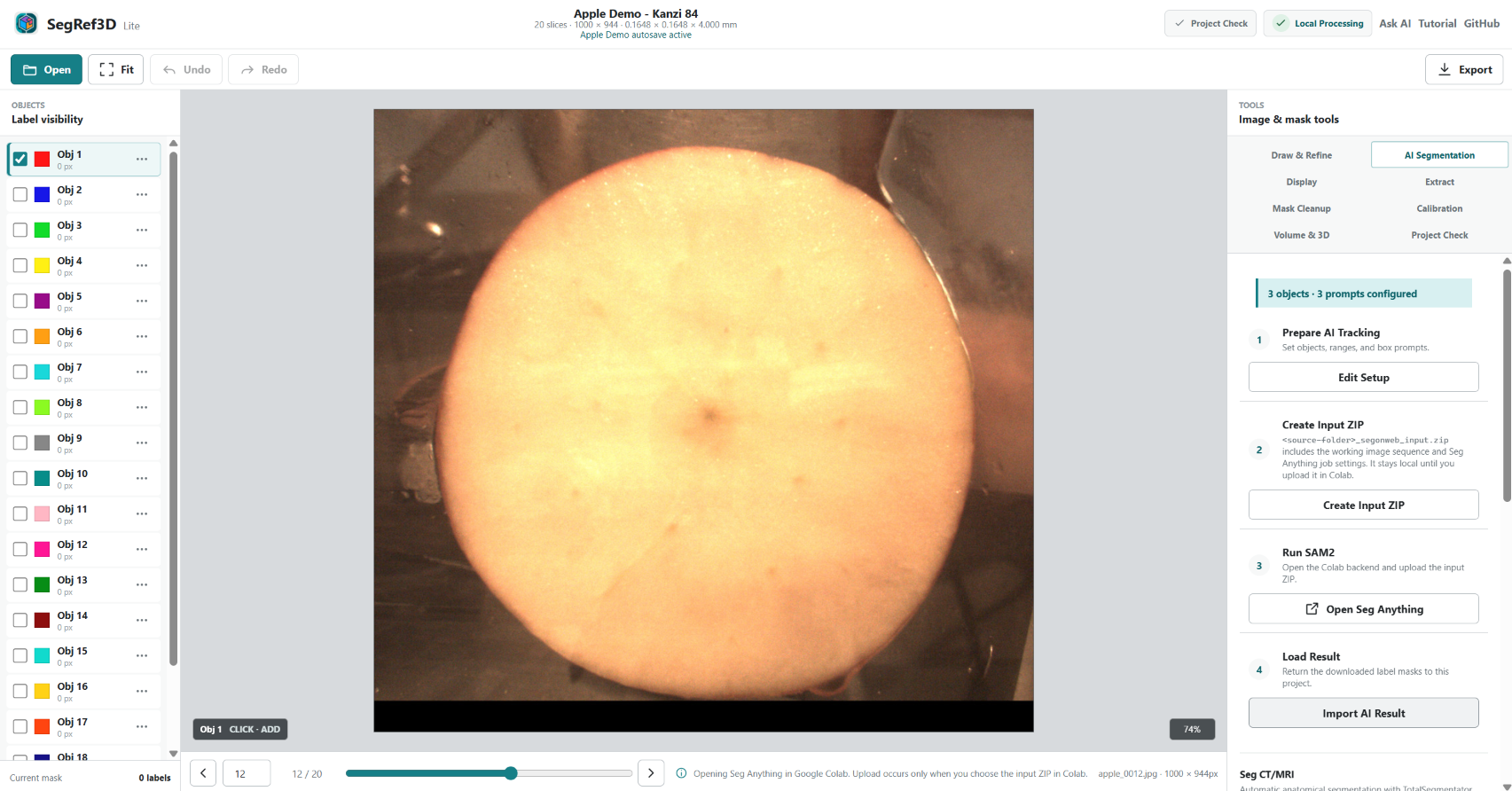
import後は、Apple、Stem、Coreのmaskとobject名がObjects panelへ反映されます。
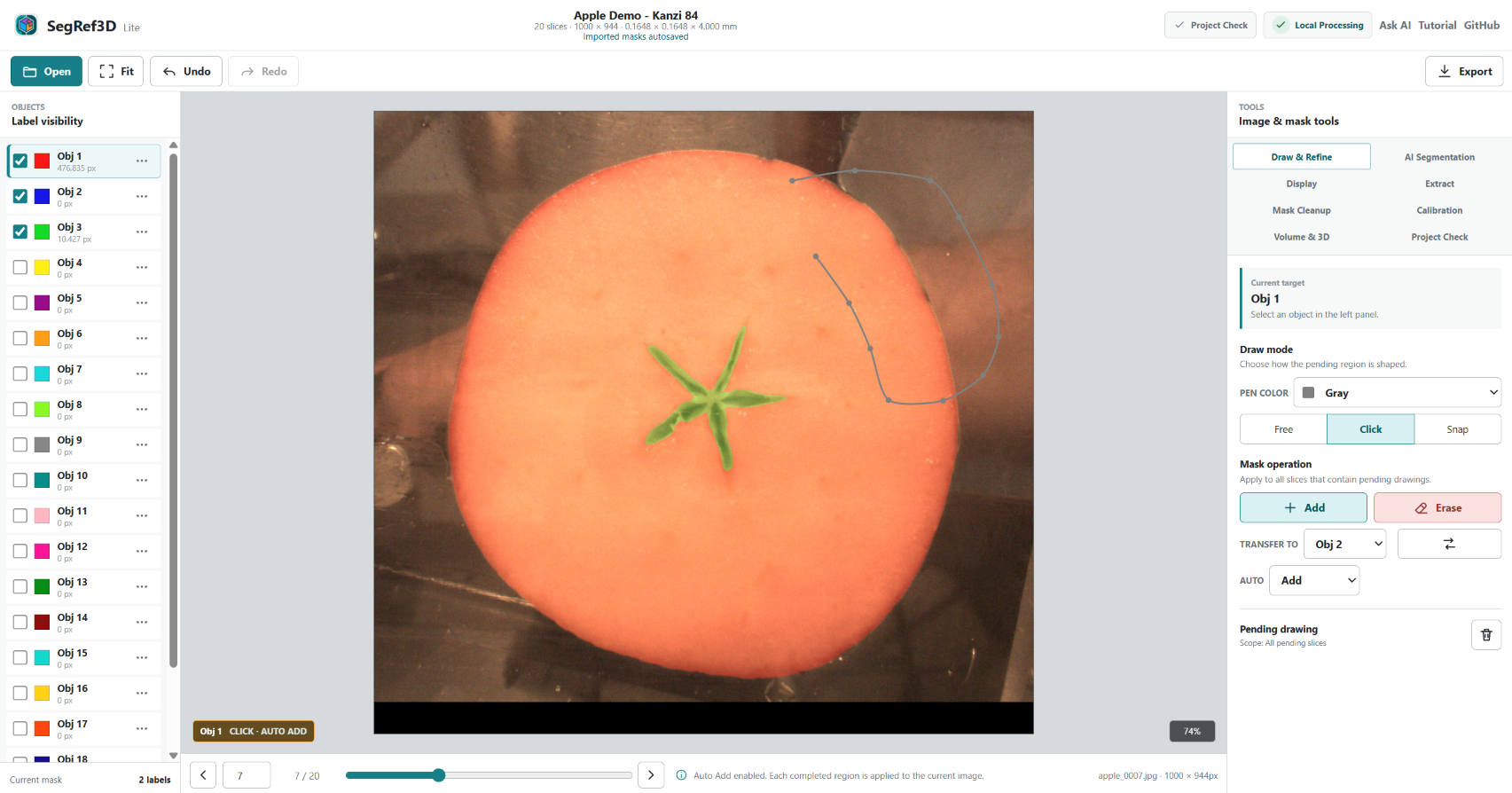
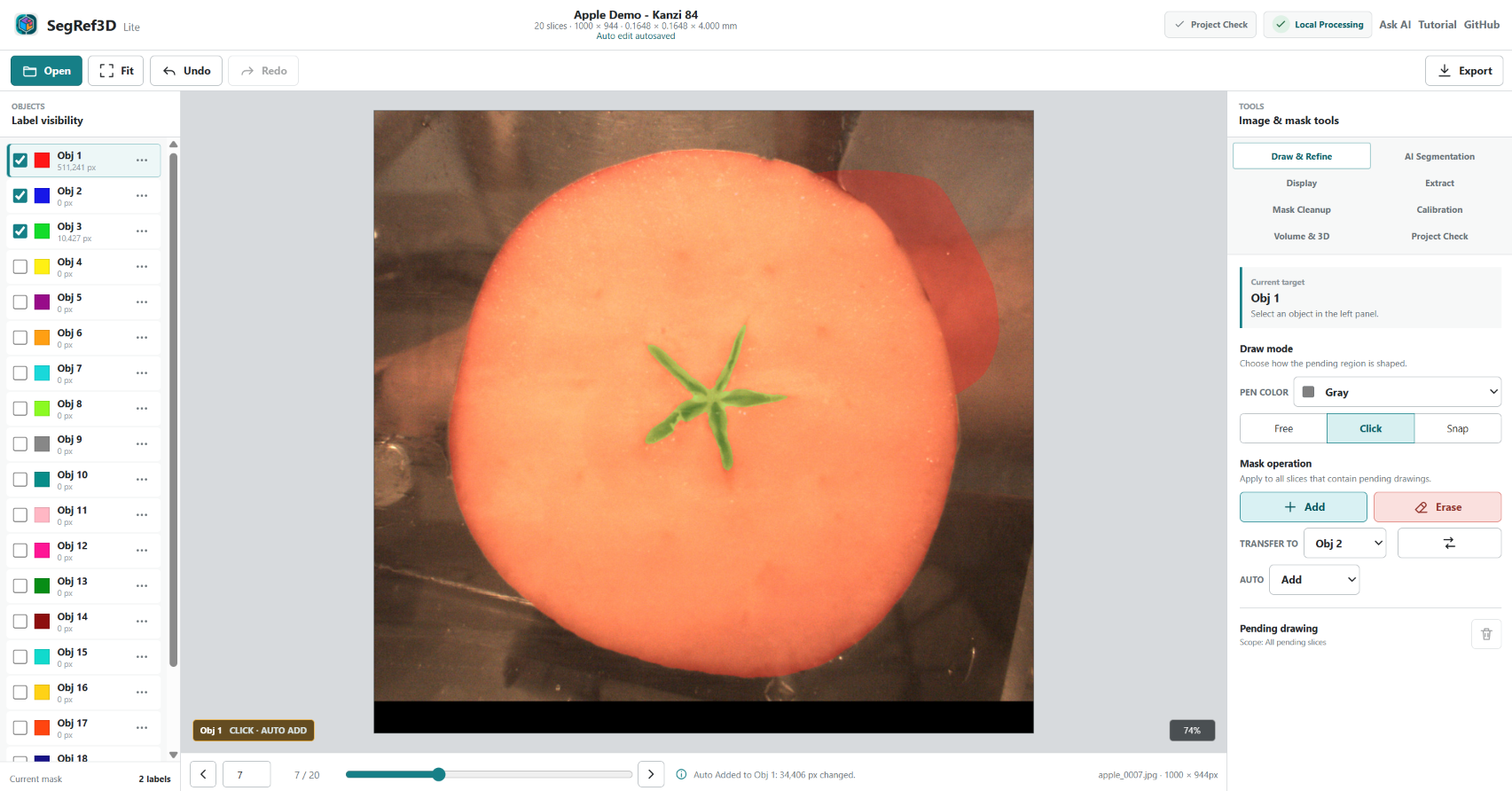
10-2. Addで不足部分を補う
Draw & Refineを開きます。- Objects panelで修正するobjectを選びます。
- draw modeを
Clickにします。 AutoをAddにします。- 左clickで追加領域を囲み、最後の点を右clickします。
右clickした点が終点となって始点へ結ばれ、囲んだ領域が現在のsliceのmaskへ追加されます。
| Addする範囲を指定 | Add後 |
|---|---|
 |
 |
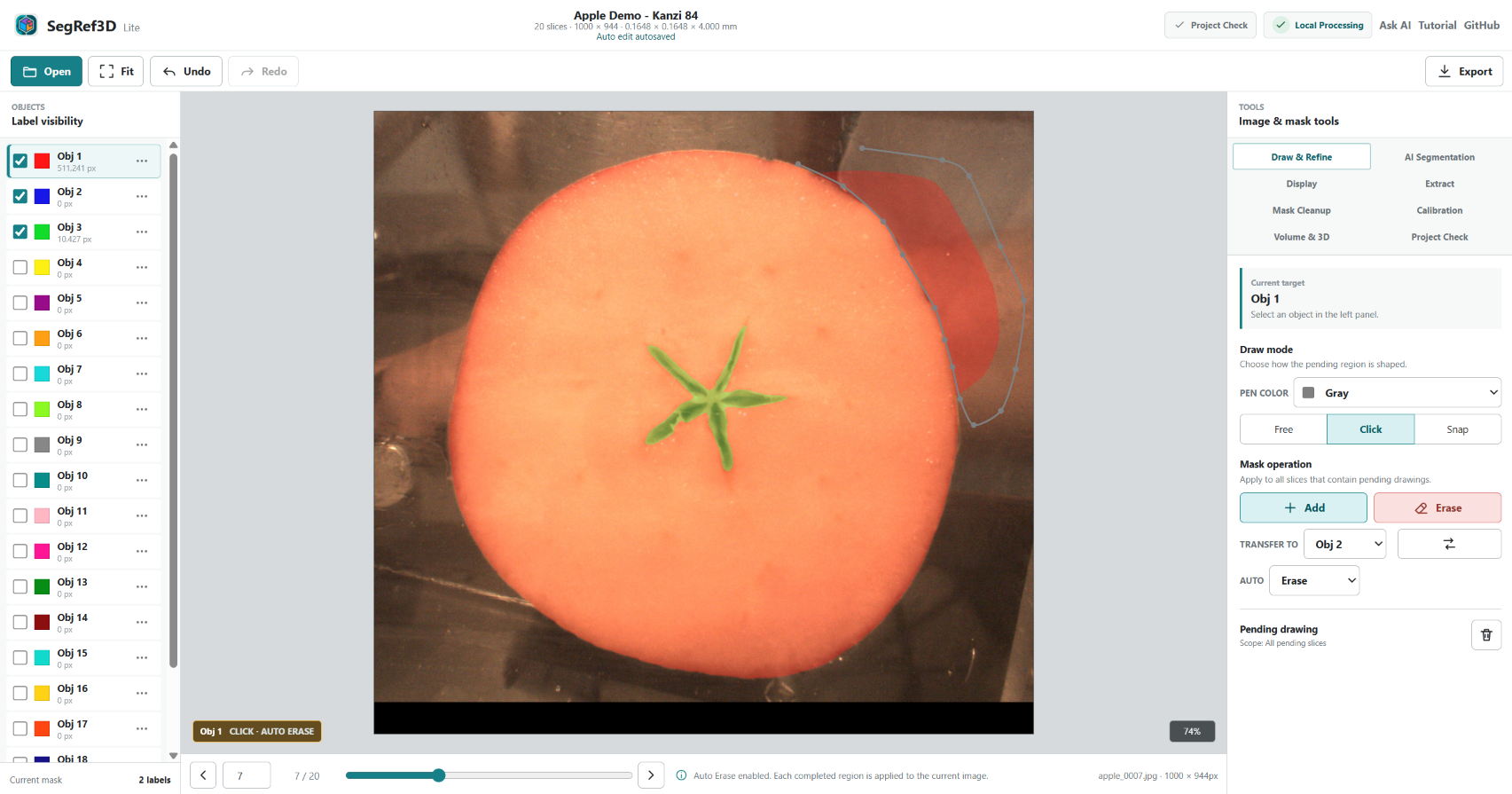
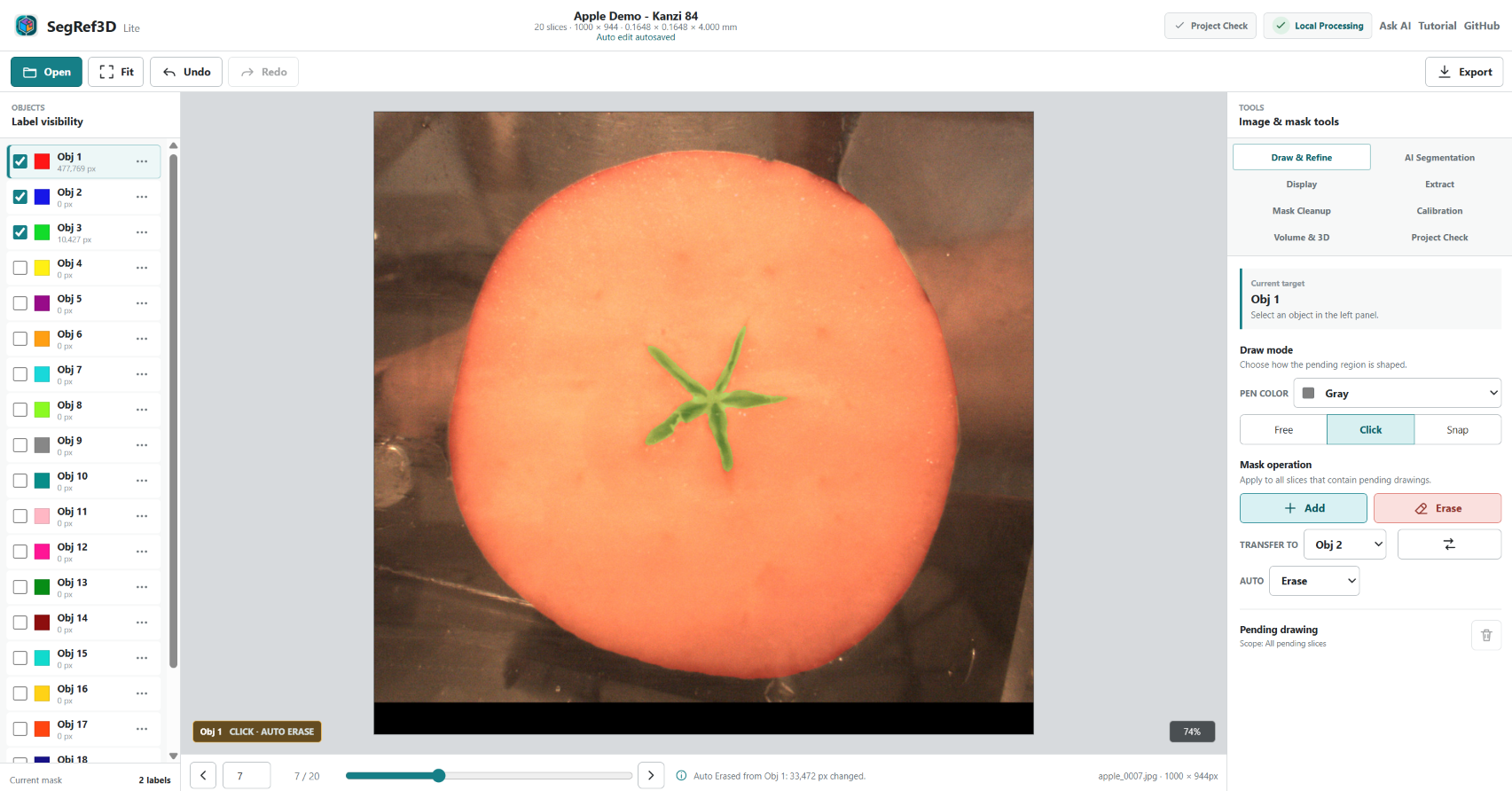
10-3. Eraseではみ出しを削る
AutoをEraseへ変更し、削除したい領域を左clickで囲み、最後の点を右clickします。囲んだ領域が現在のsliceのmaskから削除されます。
| Eraseする範囲を指定 | Erase後 |
|---|---|
 |
 |
AI segmentationで大部分を作り、研究者が必要な部分だけ確認・修正するのがSegRef3Dの基本workflowです。
10-4. Objectを切り替える
Objects panelでObj 1: Apple、Obj 2: Stem、Obj 3: Coreを選ぶと、編集対象を切り替えられます。左端のcheckboxは表示/非表示です。複数objectを同じ画像系列上で独立して確認・修正できます。
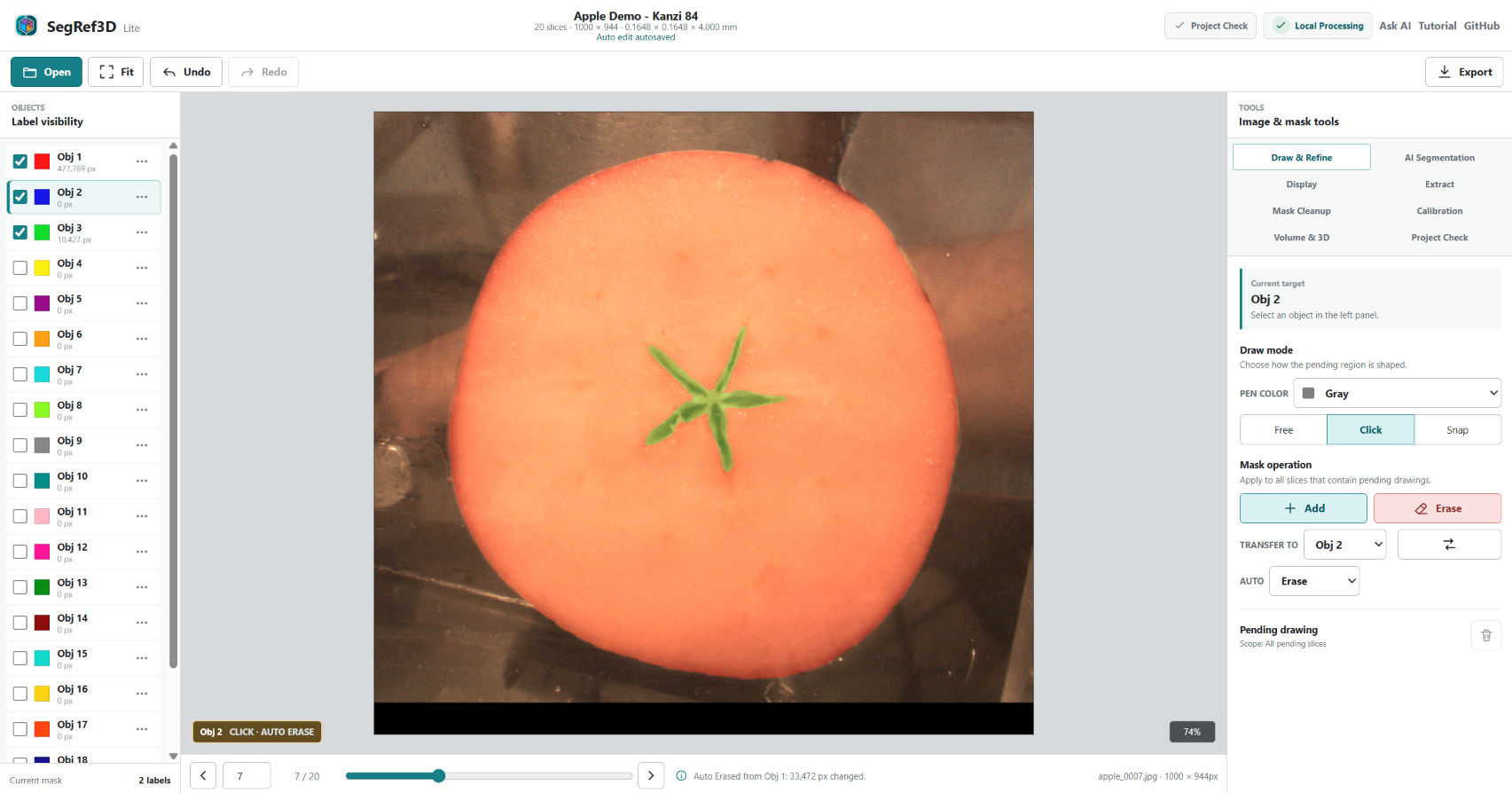
11. どの形式を保存するか
| 目的 | 出力 |
|---|---|
| 複数objectを3D surfaceとして使用 | STL |
| 後日SegRef3D Liteで作業を再開 | Project ZIP |
| 将来のcustom segmentation model用に画像+maskを保存 | Training Data ZIP |
| 3D Slicer等へlabel volumeとして渡す | NIfTI Labelmap |
| mask画像を保存 | Label PNGまたはTIFF |
| object volumeを表で保存 | Volume Statistics CSV |
11-1. Apple/Stem/Coreを3D Previewする
- Objects panelでApple、Stem、CoreのvisibilityをONにします。
Image & mask toolsのVolume & 3Dを開きます。- STL sectionの
Slice interpolationを5xにします。 ObjectsをVisible objectsにします。Preview 3Dを押します。
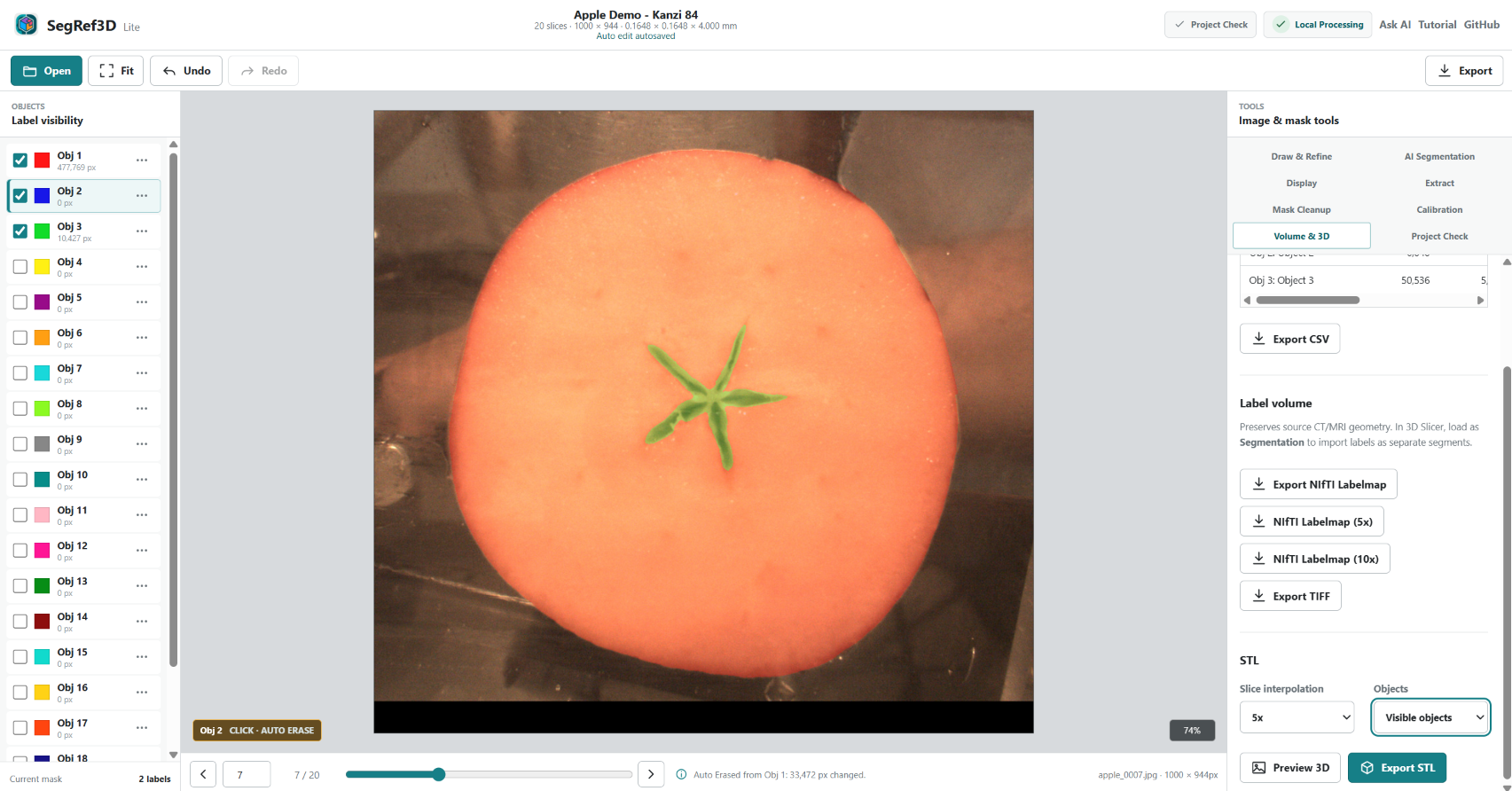
3D Previewでは、mouse dragで回転、mouse wheelでzoomできます。右側のsliderはobjectごとのopacityです。Appleを半透明にすると、StemとCoreの位置関係を確認しやすくなります。
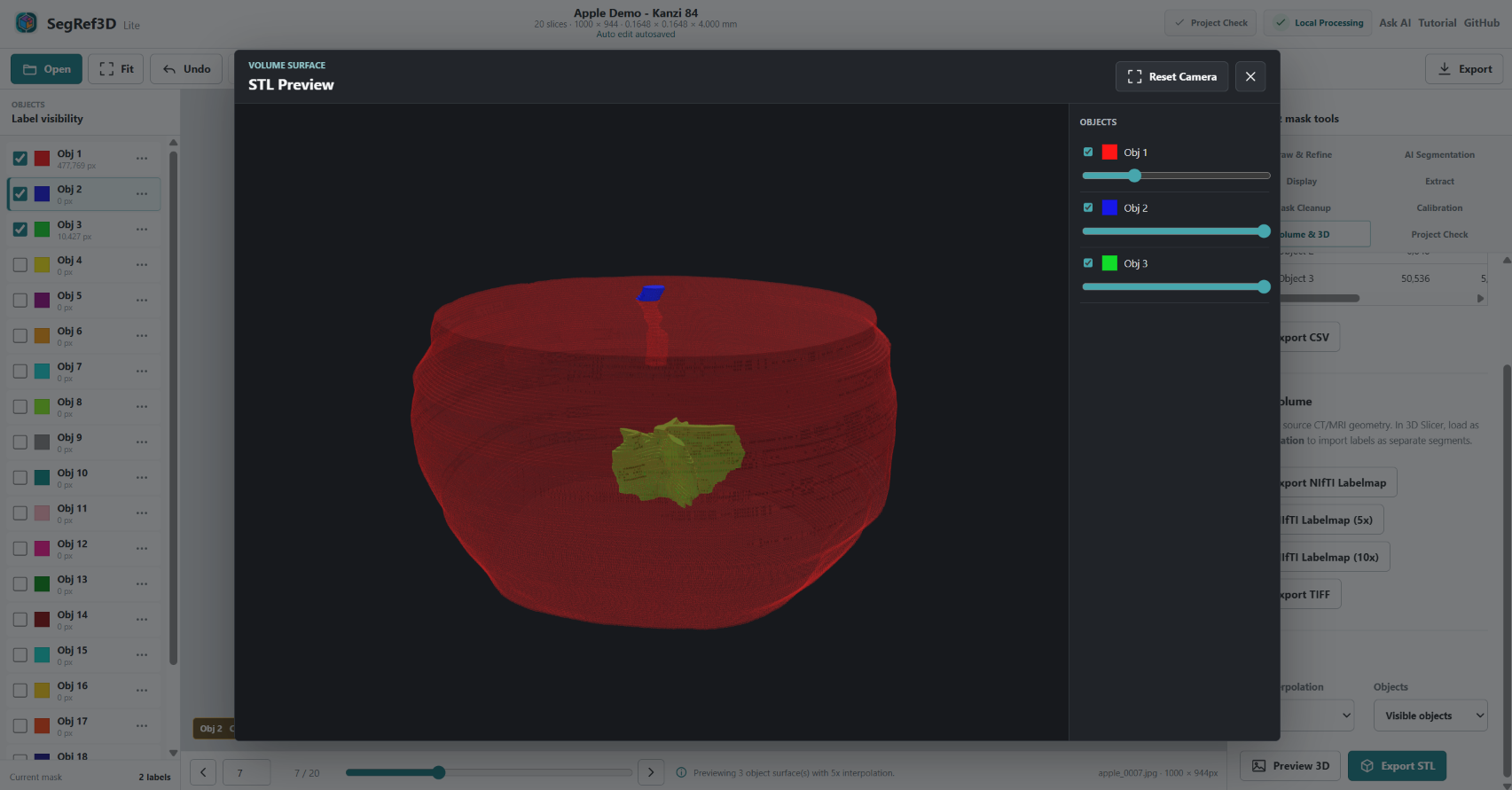
11-2. STLをexportする
Previewを閉じ、Objects = Visible objectsのままExport STLを押します。
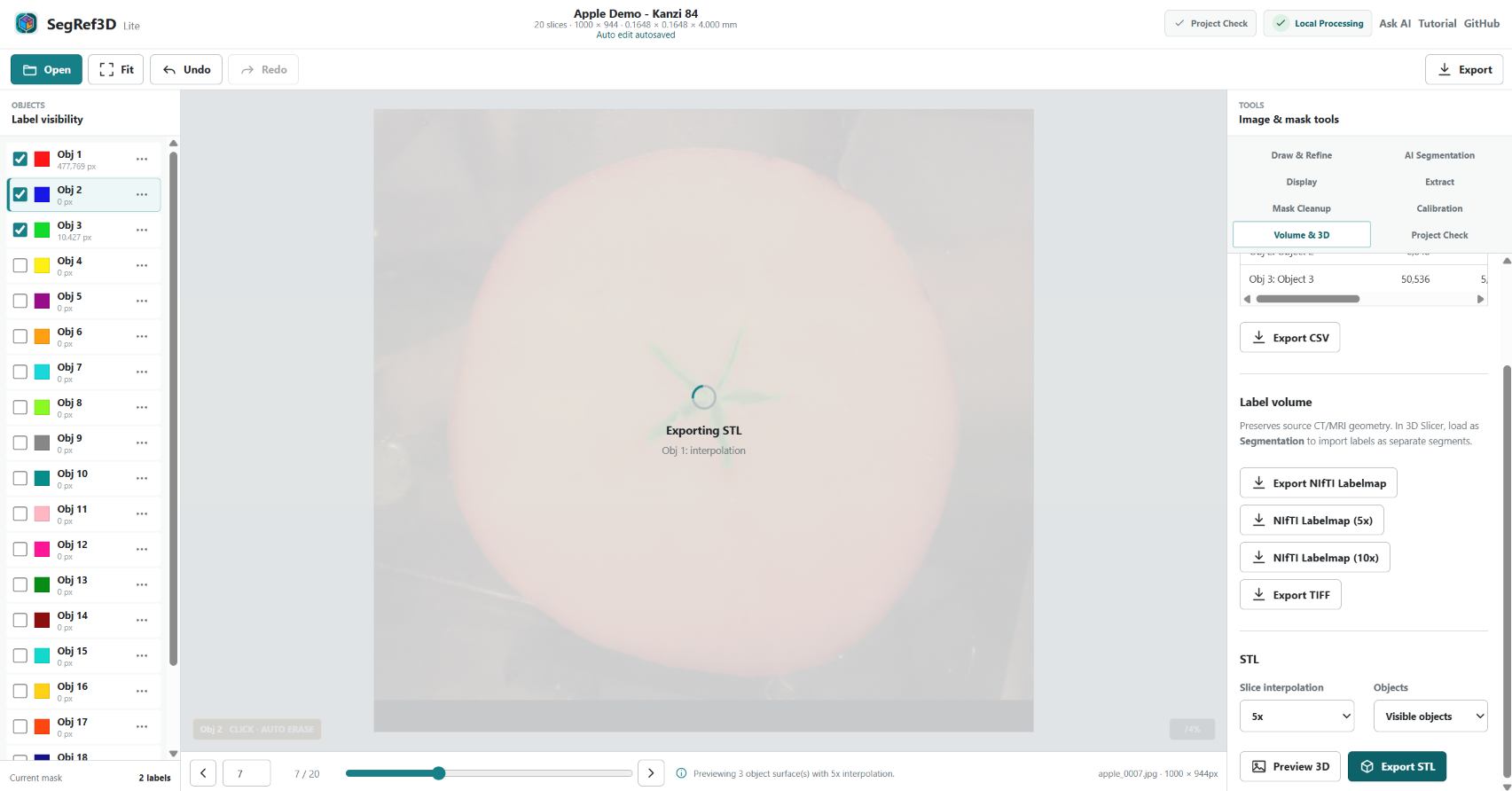
複数objectでは、Apple Demo - Kanzi 84_STL_5x_<timestamp>.zipがdownloadされます。ZIP内にはObj 1、Obj 2、Obj 3のSTLが別fileとして入ります。STLは3D viewer、CAD、3D printing workflow等で使えるsurface model形式です。
11-3. 最後にProject ZIPを保存する
上部のExport → Project ZIPを選びます。
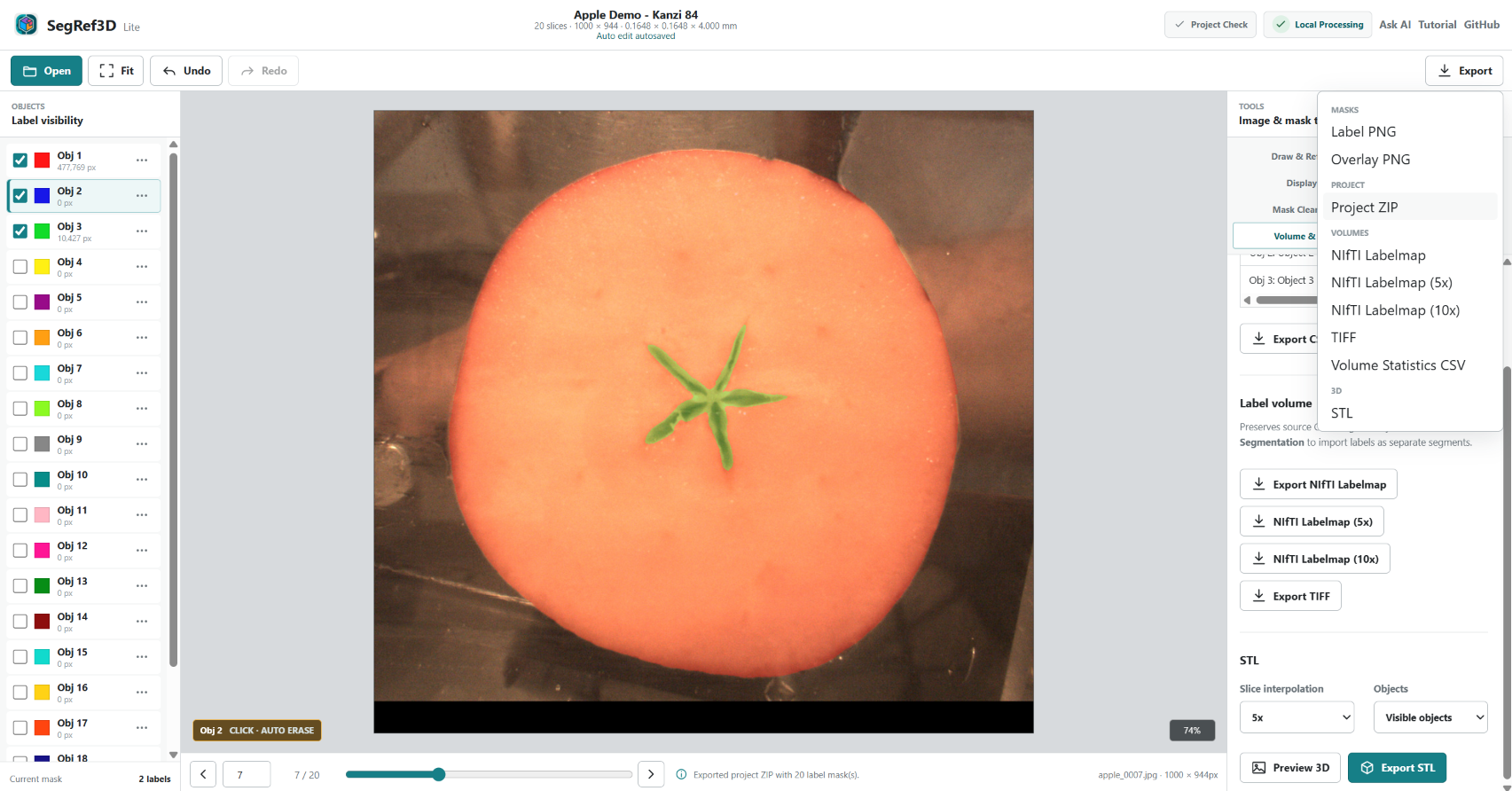
Apple Demo - Kanzi 84_SegRef3D_Project_<timestamp>.zipにはlabel masks、calibration、object名、表示設定、SegAnything setupが保存されます。Source images自体は含まれません。
再開するときは、先にLoad Apple Demoで同じ画像を読み込み、Load Masks → Replace → ZIP / Project ZIPで保存済みZIPを開きます。browser autosaveだけに頼らず、作業の最後にProject ZIPを保存してください。
11-4. 教師データとして保存する
segmentationの修正が終わったら、上部のExport → Training Data ZIPを選ぶと、現在の1症例について元画像に対応するimage channel、Obj IDを保持したlabelmap、geometryとprivacy policyを記録したmanifest.jsonを保存できます。Apple DemoのようなRGB画像はR/G/Bの3 channel、scalar/grayscale画像は1 channelです。
生成処理はbrowser内だけで行われ、SegRef3D serverへuploadされません。DICOM headerは含まれませんが、画像自体のburned-in text、顔貌・固有の解剖情報、ユーザーが入力したobject名などに識別情報が残る可能性があります。Training ZIPを匿名化済みとは扱わないでください。現時点のSegRef3D Liteにはmodel training機能はなく、このZIPは将来のcustom model学習用case formatです。
12. その他の便利な機能
SegRef3D Liteには、Threshold/RGB extraction、Mask Cleanup、mask interpolation、NIfTI Labelmap、TIFF、Label PNG、Overlay PNG、Volume Statistics CSVなどもあります。このGetting Started tutorialではAI workflowを中心に扱いました。詳細はSegRef3D Lite documentationとSegAnything詳細guideを参照してください。
13. このチュートリアルで行ったこと
- Apple Demoの連続画像を読み込んだ
- 画像scaleとZ spacingをcalibrationした
- Apple、Stem、Coreを別objectとしてBox Promptで指定した
- Google Colab GPUでSAM2 segmentationを実行した
- AI masksをSegRef3D Liteへ戻した
- Add/Eraseでmaskを修正した
- 3 objectsを切り替えて確認した
- Apple/Stem/Coreを同時に3D表示した
- object別STLをexportした
- Project ZIPを保存した
これで、対象指定 → AI segmentation → human refinement → quantitative 3D outputというSegRef3D Liteの基本workflowを一周しました。
14. Demo data
Apple Demo images are adapted from: Schut DE, Trull AK, Couvée M. Dataset of CT scans, slice photographs, and visual browning scores of 120 ‘Kanzi’ apples. Zenodo. https://doi.org/10.5281/zenodo.8167285
Source dataset license: CC BY 4.0. Images were selected, cropped, resized to 1000 × 944 pixels, and JPEG-compressed for the SegRef3D demo. The original data providers do not endorse SegRef3D.